弥生会計の使い方– category –
-

消費税の修正
弥生会計の場合、勘定科目に消費税の課税、非課税などの設定がされているので、通常、入力するときには、ほとんど気にする必要はありません。ただし、いくつかの項目については、「相手税区分」という欄の修正が必要になります。主な修正項目の一覧です。 ... -
入金チェック
売上の入金、仕入の支払いが正しく行われているかどうかの確認作業が必要になってきます。 手順としては、 1. 「取引」タグをクリック。 2. 「売掛帳」をクリック。 3. 補助科目で取引先を選択し、売上と入金があっているかどうかを確認する。 ポイント... -
「データ送信」データの復元方法
メールなどでもらった「データ送信」のデータの復元手順は 1. 弥生会計送受信ファイルをダブルクリック。 2. 事業所データの保存先を指定する。上書きの場合はバックアップ先の指定が必要なのでデスクトップを指定する。(復元がうまくいけば削除してもか... -
「データ送信」データの作成方法
弥生会計のデータをメールなどでやり取りする場合、バックアップファイルをメールに添付することもできますが、このデータ送信で作成したファイルのほうが、データのサイズも小さくなって便利な機能です。 1. 左上の「ファイル」をクリック。 2. 「デー... -
「バックアップファイル」の復元
バックアップファイルの復元の手順 1. 左上の「ファイル」をクリック。 2. 「バックアップファイルの復元」をクリック。 3. バックアップファイルの選択をする。バックアップファイルが画面上に出てこない場合、「参照先の設定」をクリックし、「フォル... -
「バックアップ」方法
入力が終わったら必ずメモリースティックなどの外部機器にバックアップをとる習慣をつけましょう。 バックアップの手順 1. 左上の「ファイル」をクリック。 2. 「バックアップ」をクリック。 3. バックアップ先の指定画面が現れるので、「参照」ボタン... -
「消費税」の設定
消費税の設定については、資本金1000万未満の場合は「免税」、資本金1000万円以上の場合は、「課税」に設定します。 設定方法 1. 左上の「設定」をクリック。 2. 「消費税設定」をクリックしてさらに「消費税設定」という項目をクリック。 3. 事業者区... -
「環境設定」の設定
「環境設定」の設定次第で入力の効率化が図れるようになります。 設定の手順としては 1. 右上の「オプション」→「環境設定」をクリック。 2. 「キー操作・入力操作」のタブをクリック。 3. 以下の項目にチェックを入れる ・「帳簿入力時に直前に使用し... -
勘定科目に迷った時は
入力時の勘定科目に迷った時は、弥生会計のひとつの機能は、仕訳アドバイザーが便利です。 手順としては、 (例)収入印紙の勘定科目がわからない場合 1. 弥生会計起動後、画面上の「ヘルプ」をクリックする「仕訳アドバイザー」をクリック。 2. 下図が... -
「売上」の取引先の登録
取引先ごとに補助科目を設定します。 1. 左上の「設定」をクリック。 2. 「科目設定」科目設定をクリック。 3. 「売掛金」をクリック。 4. 画面上部の「補助作成」をクリック。 5. 補助科目の新規登録画面が下記のように表示されるので上2つの赤い囲... -
「普通預金」の設定
銀行口座1つにつき、1つの補助科目を設定します。 1. 左上の「設定」をクリック。 2. 「科目設定」科目設定をクリック。 3. 「普通預金」をクリック。 4. 画面上部の「補助作成」をクリック。 5. 補助科目の新規登録画面が下記のように表示されるの... -
飲食店の売上の入力方法
ここでは飲食店のような現金での売上がある場合の入力手順を説明します。その前に現金売上がある場合の現金の流れを説明します。 1. お客さんからお金をいただく。 2. レジに1日分の売上がたまる。 3. 1日分の売上全額を銀行預金に入金する。 という流... -
入力内容を検索したい時には
入力したデータを再度確認したい場合、支払又は入金した日、金額がわかっているならば、『絞り込み機能』がおすすめです。 金額や日付が曖昧な場合は、こちらを御覧ください。 (例) 7月4日ガソリン代6000円の領収書を入力したか確認したい場合。 1. Alt... -
入力内容を検索したい時には(金額、日付などが曖昧な場合)
以前入力した内容を確認したいが、金額・日付等が曖昧な場合 1. 入力画面にて、左上の「検索」をクリック。 2. 下記画面が出るので、だいたいの日付や金額などを入力します。 3. 指定された日付や金額を抽出して表示されます。 参... -
日付を入力するとき
日付を入力するときのポイントとして ・ 日付順に入力しなくてよい。 ・ 画面左上の「期間」で月を選択すれば、日にちだけの入力でOK。 ・ 同じ月を複数入力するときは、2つ目の仕訳から日にちのもの入力でOK。 (例)8/23タクシー代800円、8/25電... -
入力画面で使わない項目を非表示にする
初期設定のままだと、下記(設定前)の画像のような入力画面になっていると思います。 (設定前) 基本的には、日付・勘定科目・金額が必須事項で、赤枠で囲った箇所は、入力する必要がありません。非表示にすることによって画面が見やすく、入力しやすくな... -
仕訳辞書の活用
仕訳辞書とは、単語登録のようなもので登録しておくことで、項目すべてを入力しなくとも、仕訳を自動入力できる機能です。 (例)家賃100,000円を仕訳辞書登録する場合 1. 家賃100,000円の仕訳を入力する。 2. 入力した家賃の行の上で右クリック。 3. ... -
入力時に便利なショートカットキー集
1. 1つ前の項目に戻る ShiftキーとEnterキー 2. 前の行を複写する CtrlキーとFキー 3. 行の削除をする CtrlキーとDelete(Del) 4. 行挿入する CtrlキーとInsert(Ins) 5. 数字の「000」を入力する 「/」キー -
振替伝票の金額入力を簡単にする方法
掛売上と現金売上を振替伝票で入力する場合、下図のように「現金」と「売掛金」の金額を入力すれば、売上高で金額を入力しなくても、「+」キーか「=」キーを押すだけで赤枠の箇所と同じ金額が入力されます。 -
補助科目の活用
補助科目は一般的に預金通帳や売上先、仕入先の管理に活用しますが、光熱費や電話代など定期的なものや振込手数料など頻繁に出てくる取引の入力の省力化ができるようになります。 例えば、光熱費に補助科目を設定し、「ガス代」、「水道代」、「電気代」と... -
「売上」の入力方法
「売上」は以下の手順で入力してください。 (例)6月30日にABC商事に商品(105,000円)を売り上げた場合 1. 「取引」タグをクリックし、「売掛帳」をクリック。 2. 補助科目で取引先でABC商事を選択。 3. 日付に「630」を入力。 4. 相手勘定科... -
「預金通帳」の入力について
預金通帳を、弥生会計に入力する時は、以下の手順で入力してください。 (例) 4月30日にABC銀行の普通預金口座に取引先のABC商事から100,000円の売上代金が入金された場合 1. 「取引」タグをクリックし、「預金出納帳」をクリック。 2. 勘定科目... -
「領収書」の入力について
「領収書」の入力については以下の手順で入力してください。 (例)3月10日のタクシー代3,000円の領収書 1. 「取引」タグで「現金出納帳」を選択。 2. 日付を「310」と入力。 3. 相手勘定科目に「ryohi」と入力し、「旅費交通費」を選択。 4. 摘... -
「摘要」の入力方法
画面の中央に「摘要」という欄があるのでそこには、支払先名や支払内容・入金先名や入金内容を記載してください。 (例) ・通信費・・・携帯電話代、切手代 ・旅費交通費・・・バス代、タクシー代 ・交際費・・・居酒屋ABCにて㈱ABC商事A部長と2名... -
主な「勘定科目」一覧
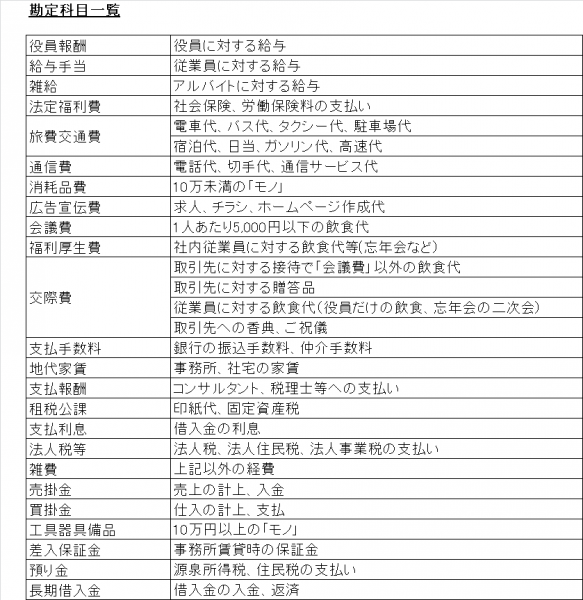
会計ソフトの入力で一番大変なのが「勘定科目」の選択です。すべてを網羅するのは大変なので、主な勘定科目を紹介します。 勘定科目一覧 役員報酬 役員に対する給与 給与手当 従業員に対する給与 雑給 アルバイトに対する給与 法定福利費 社会保険、労働保... -
(法人編)弥生会計でデータを作成するには
弥生会計を使うためには、データを以下の手順で作ります。 (例) 平成24年5月10日に株式会社ABCを3月決算の会社を設立した場合 1. 弥生会計を起動。 2. 左上の「ファイル」をクリックし、「新規作成」をクリック。 3. 「新規にデータを作成する」を...

1